重装操作系统后鸣盛软件设置
操作系统一般都是安装在C盘,鸣盛软件的默认安装文件夹路径是:D:\ESPSA,所以重新安装操作系统并不会删除鸣盛软件的文件 ,如果没有更换设备,注册授权文件也会继续有效使用,无需重新注册授权;为了安全起见,重装数据库服务器的操作系统,最好最一次数据库备份,详见本手册的《数据库备份和数据库导入教程》章节。
安装操作系统一般都是安装在C盘,操作系统必须是WINDOWS简体中文版,鸣盛软件支持非简体中文版的操作系统,但是为了以后维护的方便,不建议使用非中文版的操作系统。程序安装好了以后,必须做以下的设定,才可以正常使用鸣盛软件:
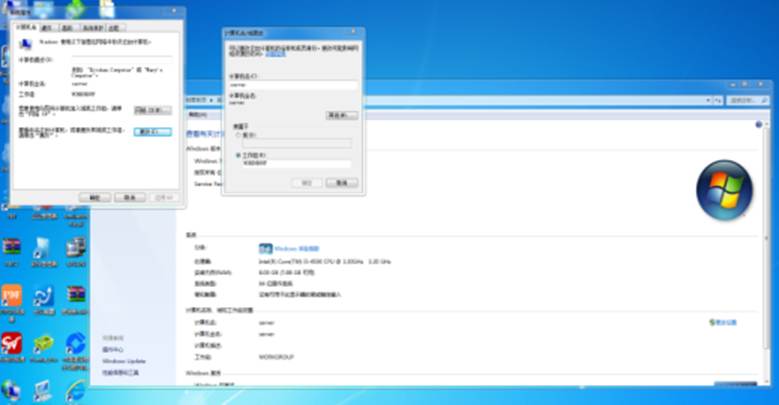
1:更改电脑名和工作组,右键点击计算机(我的电脑)属性,点击更改设置-计算机名,点击更改,把电脑名更改为和原来一样的电脑名,如SERVER ,CAJA1 CAJA2 CAJA3...... 工作组默认为WORKGROUP 更改完成后需要重新启动计算器,让更改生效。
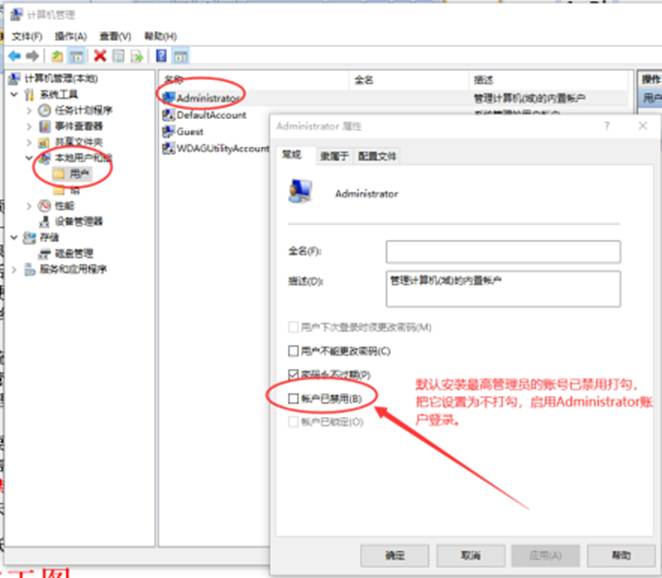
2:所有操作系统登录WINDOWS的必须是最高管理员权限:Administrator,如果登录权限不足,会出现各种问题,甚至程序无法使用。
设置为最高管理员权限登录的步骤,以简体中文版的windows 7设置为例
控制面板-管理工具-计算机管理-本地用户和组-用户,默认安装最高管理员的账号已禁用被打勾,把它设置为不打勾,启用Adiminstrator账号,然后重新登录,用Administrator登录WINDOWS,然后进入这里,把没用的账号删除,只留有Administartor和Guest账号,防止每次登录的时候都要选择账号登录,这样就可以省却很多权限的设置,解决因为权限不足引起的各种问题。
3:进入D:\ESPSA\SQL2000文件夹,找到:数据库安装.exe 运行它,按提示正面回答确认完成数据库安装,如果提示数据库已经安装,则进入D:\ESpsa\SQL2000\Data下,把DATA.LOG文件删除,即可从新安装SQL2000数据库。
4:进入D:\ESPSA下,找到TBT.EXE,运行它,即鸣盛系统服务中心,根据该电脑是数据库服务端还是非数据库服务端,进行相应的设置,设置详情见鸣盛系统服务中心设置章节。
5:进入控制面板-区域和语言-格式:把货币符号改成 $ 把日期格式改成yyyy-mm-dd即2016-10-23这样的格式。把时间格式改成24小时制,上午改成AM下午改成PM
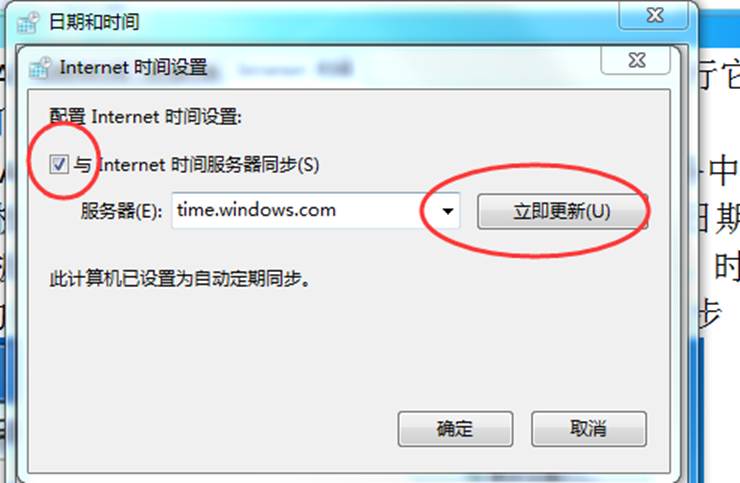
6:进入控制面板-日期和时间,把时区改成布宜诺斯艾利斯,时间改成和阿根廷当地时间,然后进入Internet时间选项卡,点击更改设置,把与INTERNET时间服务器同步选项卡打勾,让电脑的日期时间始终和Internet的日期时间保持同步(重要):
7:进入控制面板-WINDOWS防火墙:
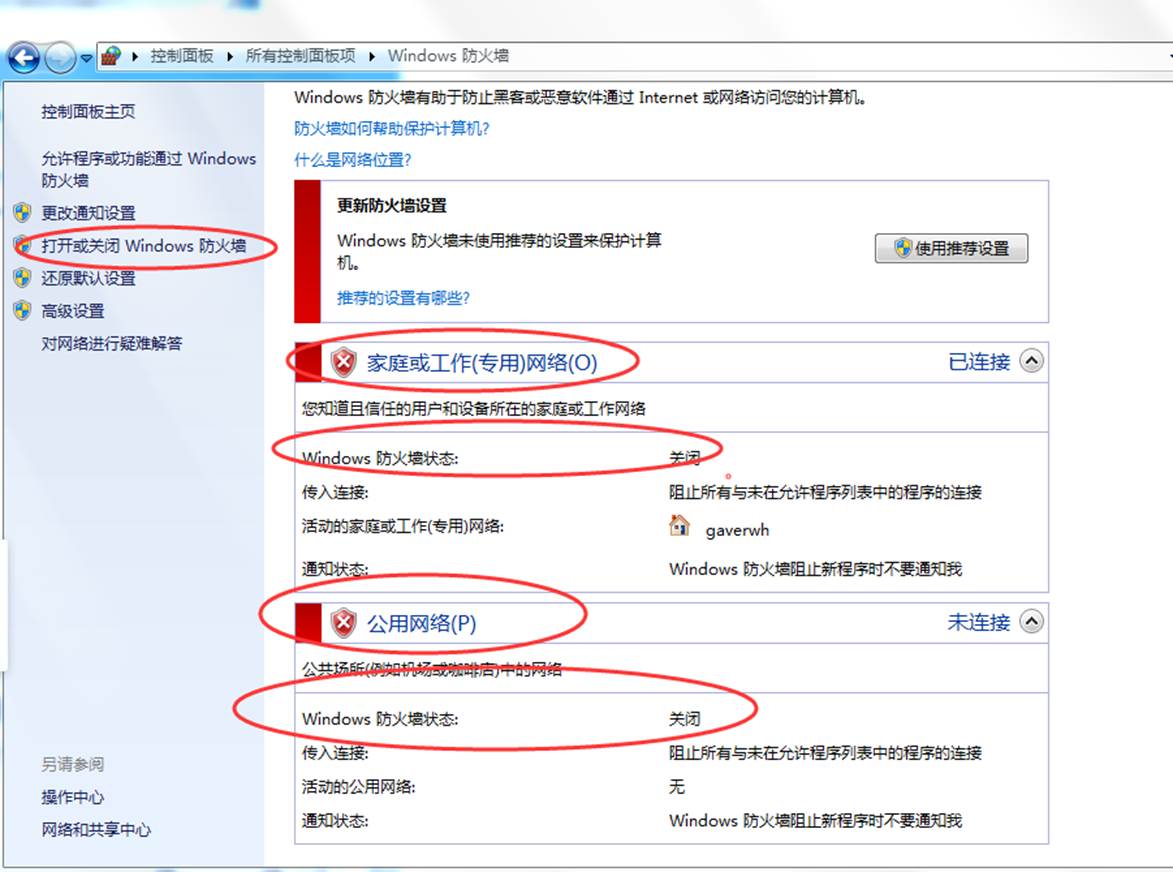
(1)如果防火墙没关闭,建议关闭,打开防火墙会产生各种莫名其妙的问题。
(2)如果确实要打开防火墙,点击允许程序或功能通过WINDOWS防火墙,点击允许运行另一个程序,点击浏览,把D:\ESPSA下的TBT.EXE和D:\ESpsa\SQL2000\Binn下的sqlservr.exe这两个程序都允许例外,即让它通过防火墙:
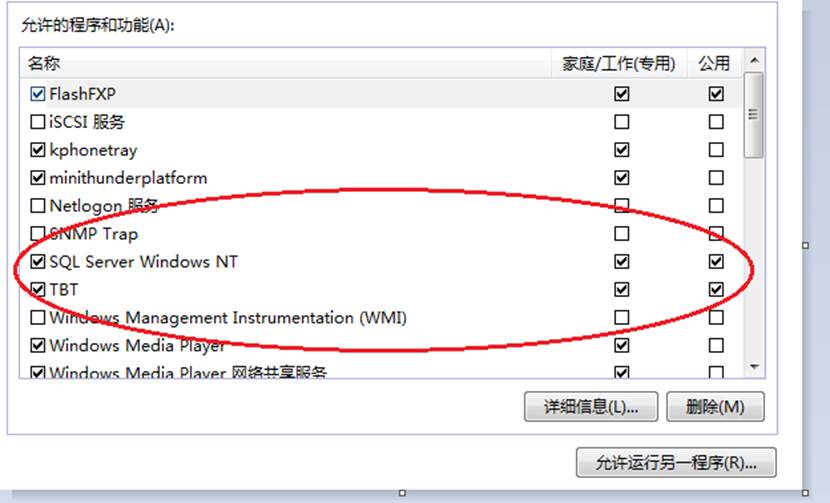
如果是WINDOWS XP 则把通过防火墙的选项改成所有电脑(包括INTERNET电脑)
8:鸣盛软件是南美洲区域使用的小众软件,国内大部分杀毒软件都会把鸣盛软件误读和误杀,需要把信任列表中把D:\ESPSA文件夹加入白名单;安全软件只能安装一个,如果安装多个会引起各种的冲突。
9:通过上述设置以后,进入D:\ESPSA找到SU.EXE进行升级,升级以后,桌面又有各自的快捷图标,其他正常的电脑通过TBT进行升级到最新版本,让整体系统版本统一。
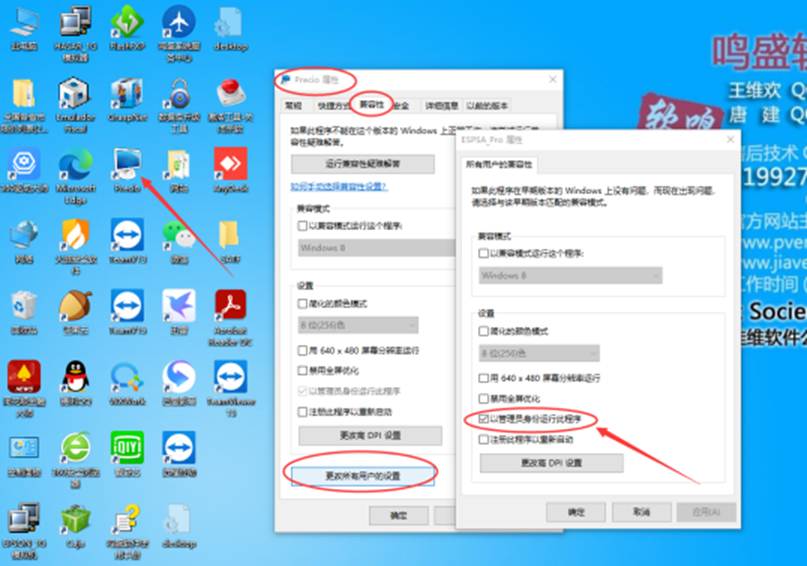
10:分别对桌面上的PRICIO图标、CAJA图标、鸣盛系统服务中心图标和数据库升级工具图标进行以管理员身份运行程序设定
右键点击要设置的图标,点击属性-兼容性-更改所有用户设置,打勾以管理员身份运行此程序打勾,应用确定保存